
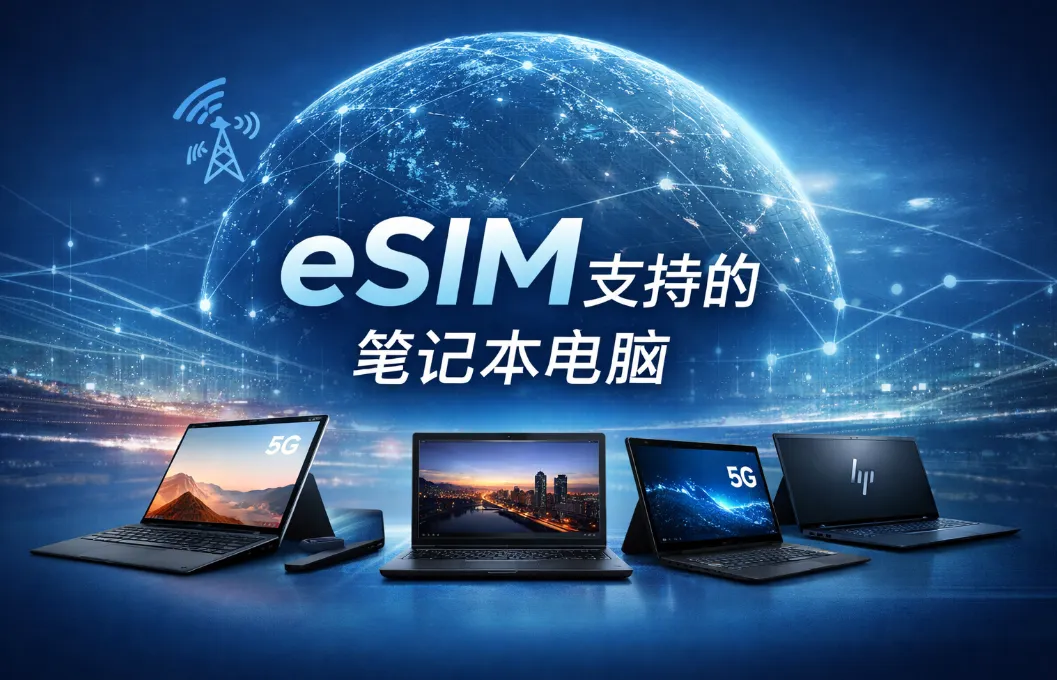
随着技术成熟和安全措施到位,eSIM在手机、平板和笔记本上的应用越来越广泛。自首款支持eSIM技术的笔记本电脑-微软 Surface Pro LTE发布以来,联想、华硕、宏碁、戴尔和惠普等众多知名笔记本电脑品牌也纷纷推出了具有eSIM 能的型号。尽管目前它并未像手机那样大范围普及,但它为企业和用户提供了便利的连接选择。然而并非所有笔记本电脑都内置eSIM模块,其更多地在特定高端或商用设备上出现。那么哪些笔记本电脑支持eSIM呢?下面小编就整理出了一份最新支持eSIM的笔记本电脑汇总以及激活与设置方式,赶紧来看看吧!
一、在笔记本电脑上使用eSIM的优势
在笔记本电脑上使用 eSIM,本质上是将你的电脑变成了一台“超大号手机”,使其具备全时互联 (Always Connected) 的能力。相比传统的 Wi-Fi 或实体 SIM 卡,eSIM 的优势主要体现在以下几个核心场景:
1. 摆脱对 Wi-Fi 的依赖(随时随地上网)
-
无缝切换:当你离开家或办公室的 Wi-Fi 覆盖范围时,笔记本可以自动切换到蜂窝网络,无需手动连接手机热点。
-
移动办公:在高铁、机场、咖啡馆或出租车上,你不需要到处寻找不稳定的公共 Wi-Fi 密码,直接开盖即联网。
- 适合:商务人士、自由职业者、经常出差/旅行的人。
2. 比公共 Wi-Fi 更安全
公共场所的免费Wi-Fi往往是网络攻击(如中间人攻击、钓鱼)的重灾区。
-
加密连接:eSIM 使用运营商提供的蜂窝网络,其数据传输是经过端到端加密的,安全性远高于开放的公共 Wi-Fi。很多企业 明确要求员工使用蜂窝网络。
-
隐私保护:避免了在公共 Wi-Fi 登录页面留下个人信息(如手机号验证)的风险。
3. 跨国旅行的极大便利
-
远程激活:你可以在抵达目的地之前,就在网上购买当地的流量套餐,通过扫描二维码或应用远程下载配置文件。一下飞机,电脑就有网络。
-
存储多个配置:笔记本内部可以存储多个国家的运营商配置文件,只需在系统设置里点一下即可切换,无需寻找卡针拔插细小的塑料卡片。
-
适合:数字游民、跨境出差、留学生。
4. 硬件设计的优化
-
节省空间:电脑内部不再需要预留实体 SIM 卡槽的巨大空间(相对于芯片而言),这让笔记本可以做得更薄,或者利用省下的空间增大电池容量。
-
更耐用:机身密封性更好,理论上能提升防尘、防水和结构强度。
- 增强安全性:eSIM不可物理移除,降低了设备丢失或被盗后SIM卡被滥用的风险。远程管理功能也允许企业IT远程擦除或禁用eSIM。
5. 卓越的企业管理
-
批量部署与配置:企业IT管理员可远程为大批量笔记本电脑统一配置、激活或更换eSIM套餐,极大简化了设备部署和生命周期管理。
-
集中管控与安全:方便进行用量监控、费用管理和安全策略统一实施。
-
适合:公司配发笔记本、销售 / 外勤 / 咨询行业。
6. 潜在的长期成本效益
虽然eSIM数据套餐单月费用可能高于家庭宽带,但节省了国际漫游费、不稳定的公共Wi-Fi成本以及潜在的安全风险,从效率和安全性角度看具有长期价值。
👉总之,在笔记本电脑上使用eSIM,核心价值只有一句话:让电脑像手机一样,随时随地直接联网,不再依赖 Wi-Fi 或手机热点。
eSIM 笔记本 vs 其他上网方式对比:
|
上网方式 |
便捷性 |
稳定性 |
安全性 |
适合人群 |
|
公共 Wi-Fi |
⭐⭐ |
⭐⭐ |
⭐ |
临时使用 |
|
手机热点 |
⭐⭐⭐ |
⭐⭐ |
⭐⭐ |
偶尔应急 |
|
USB 上网卡 |
⭐⭐ |
⭐⭐⭐ |
⭐⭐⭐ |
老方案 |
|
eSIM 笔记本 |
⭐⭐⭐⭐⭐ |
⭐⭐⭐⭐⭐ |
⭐⭐⭐⭐ |
商务 / 旅行 / 专业用户 |
哪些人最适合在笔记本上用 eSIM:
在笔记本电脑上使用eSIM,其核心价值在于提供了一种独立、安全、可灵活管理的“永远在线”的连接方式。它特别适合以下人群:
-
频繁移动的商务人士:经常出差、在途办公,需要随时随地处理紧急事务。
-
国际旅行者:希望避免国际漫游费,快速接入当地网络。
-
注重隐私和安全者:不信任公共Wi-Fi,需要加密的网络连接。
-
企业IT部门:需要大规模、高效地管理移动办公设备。
-
学生与自由职业者:在校园、咖啡馆、图书馆等多场景切换,需要稳定网络。
在选购前,务必根据自己常驻和旅行地区,核实目标笔记本电脑型号是否明确支持eSIM,并查询本地主流运营商是否提供针对笔记本的eSIM数据套餐及资费详情。对于非重度移动办公用户,使用手机热点(个人热点)可能仍是更经济便捷的选择。
二、支持eSIM的笔记本电脑清单
目前市面上支持eSIM的笔记本电脑主要集中在部分高端商务本和二合一设备中,这些笔记本都内置了蜂窝模块,可通过eSIM实现无需实体SIM卡的数据连接(通常需要带 WWAN/5G-LTE 配置)。具体型号和配置支持情况可能因地区/版本而异,请注意,许多机型在购买时分为Wi-Fi 版和蜂窝网络版,只有后者才具备eSIM功能。以下是一些主要品牌和型号的汇总,供你参考:
1. 微软 (Microsoft)
微软是笔记本eSIM技术的推动者,绝大多数带LTE或5G功能的Surface设备均支持eSIM。
|
系列 |
型号 |
|
Surface Pro 系列 |
|
|
Surface Go 系列 |
|
|
Surface Laptop 系列 |
Surface Laptop 5G (部分商用版型号)。 |
2. 联想 (Lenovo)
联想在其高端商务线中广泛集成了eSIM选项,通常在购买时需要选配WWAN模块。
|
系列 |
型号 |
|
ThinkPad X1 系列 |
|
|
ThinkPad X/T/L 系列 |
|
|
Yoga & Flex 系列及其他 |
|
3. 戴尔 (Dell)
戴尔的eSIM支持主要集中在Latitud 商务系列中,支持 LTE/5G + eSIM(需配置 WWAN 模块)。
|
系列 |
型号 |
|
Latitude 9000 系列 |
|
|
Latitude 7000 系列 |
|
|
Latitude 5000 系列 |
|
|
XPS 系列 |
|
4. 惠普(HP)
惠普在高端商务和创意系列中集成了eSIM。
|
系列 |
型号 |
|
Elite & Dragonfly 系列 |
|
|
Spectre & ZBook 系列 |
|
|
ProBook 系列 |
部分 ProBook 400/600 系列 (G5 及后续机型选配) |
5. 宏碁(Acer)
宏碁支持eSIM的笔记本电脑主要集中在 Swift系列、TravelMate系列(如P2, P4, P6)以及部分 Chromebook Spin系列(如511, 513),提供更灵活的移动网络连接,通常需要支持WWAN(无线广域网)功能的特定型号,以便在没有Wi-Fi时使用eSIM数据服务。
|
系列 |
型号 |
|
Swif 系列 |
|
|
TravelMate 系列 |
|
|
宏碁Chromebook系列 |
|
6. 其他品牌
|
品牌 |
说明 |
型号 |
|
华硕(ASUS) |
华硕(ASUS)支持 eSIM 的笔记本电脑主要集中在一些 Windows ARM 处理器的二合一或轻薄本,它们通常运行 Windows 10/11 且具备蜂窝网络功能。 |
|
|
松下(Panasonic) |
主要几种在商用笔记本电脑上,特别是Toughbook系列和一些较新的轻薄商务本型号。 |
|
|
三星(Samsung) |
三星支持eSIM的笔记本电脑主要集中在 Galaxy Book系列,特别是支持 LTE/5G 移动网络连接的型号。 |
|
⚠️ 注意事项:
-
硬件限制:即使型号在列表中,如果购买时选择了“仅限 Wi-Fi”版本,内部可能没有安装 eSIM 芯片和天线。
-
运营商锁定:部分合约机可能会锁定运营商,导致无法随意添加其他 eSIM 方案。
-
配置差异:eSIM 功能通常仅限“蜂窝网络版本”(LTE/5G 版本),且可能需在购买时选配。
-
区域限制:eSIM 支持因销售地区或型号而异,购买前需确认。
-
中国大陆市场:许多在国外支持 eSIM 的型号(如某些 ThinkPad 或 Surface),其国行版本可能会屏蔽 eSIM 功能或仅保留实体 SIM 卡槽。
- MacBook 目前不支持 eSIM:截止目前,所有MacBook Air 和 MacBook Pro 均不支持 eSIM(仅限 iPad 蜂窝网络版支持)。
三、如何确认你的电脑是否支持eSIM?
如果你的电脑已在手边,可以通过以下方式自检:
1. 查看 Windows 设置
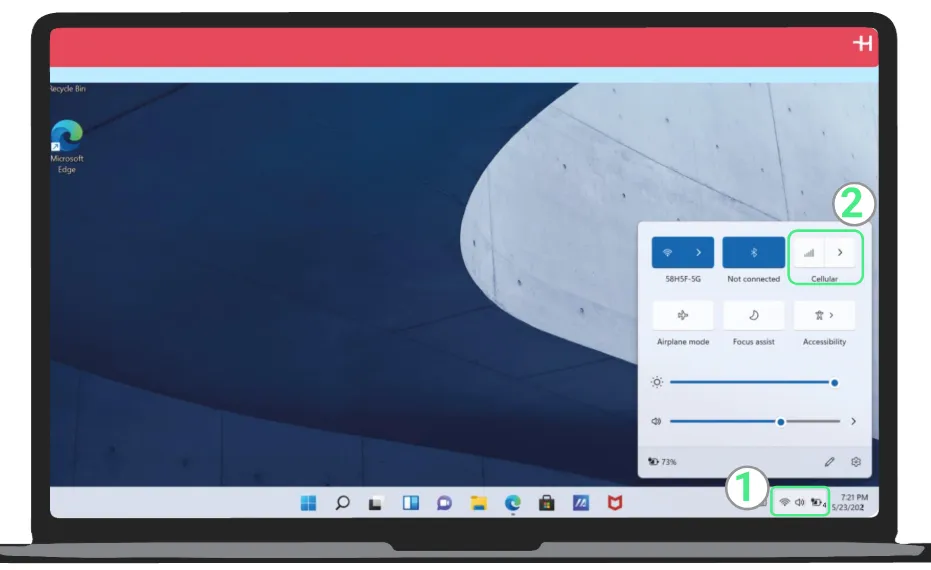
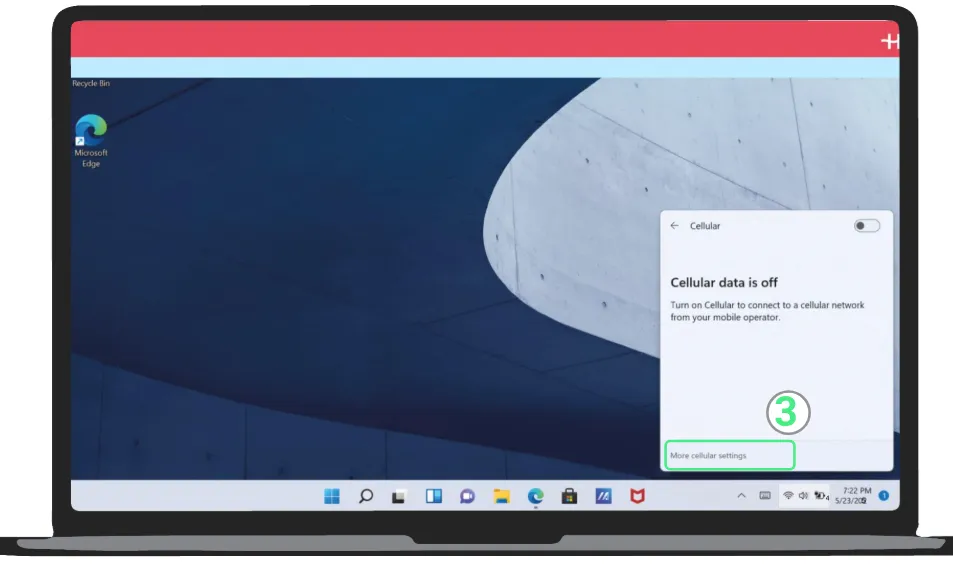
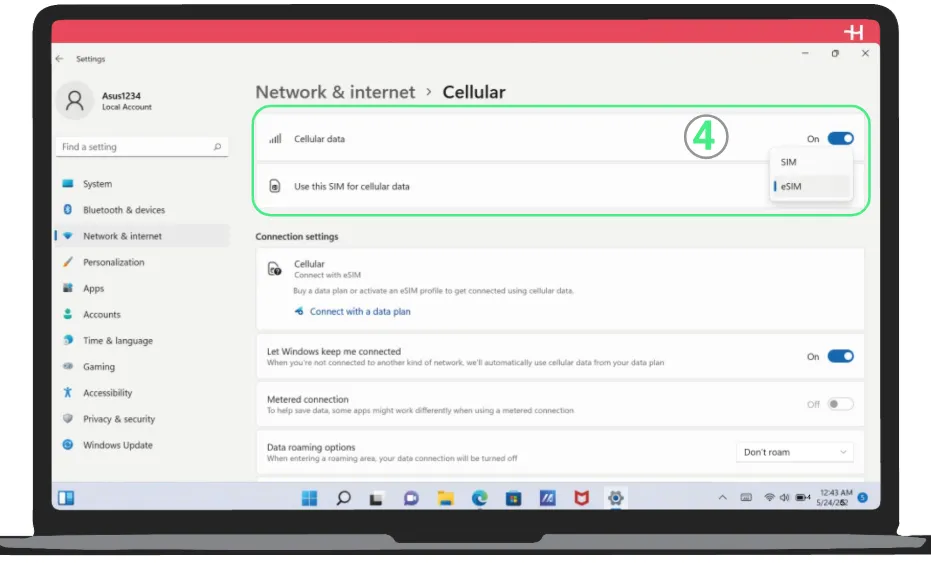
要检查你的笔记本电脑是否支持 eSIM,最快的方法是查看 Windows 的系统设置。因为 eSIM 是一项硬件与软件配合的功能,如果硬件存在,系统内一定会有对应的管理入口。根据你安装的 Windows 版本,路径稍有不同:
⏩ Windows 11 用户:
-
点击开始菜单,打开设置。
-
选择左侧的网络和 Internet,然后点击右侧的手机网络。
-
在页面顶部,寻找“将此 SIM 卡用于手机网络数据”下拉框。
-
如果下拉选项中出现了 eSIM、SIM2 或类似的字样,则说明你的电脑支持。
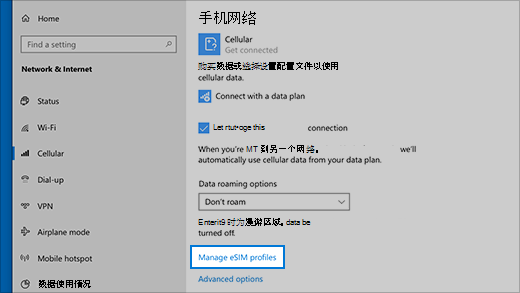
⏩ Windows 10 用户:
-
打开设置 > 网络和 Internet > 手机网络。
-
在页面底部寻找一个名为“管理 eSIM 配置文件”的链接。
-
如果能看到这个链接,说明你的设备具备 eSIM 功能。
2. 硬件确认:查找 EID 码
EID (Embedded Identity Document) 是 eSIM 的“身份证号”。如果你能查到这个号码,说明硬件上绝对支持。
-
在上述的“手机网络”设置页中,点击“高级选项”或“硬件属性”。
-
在“属性”列表中查找 EID。它通常是一串 32 位的数字。
-
技巧:你也可以在搜索栏输入 msinfo32 打开“系统信息”,在“组件”>“网络”>“适配器”中查看是否有移动宽带模块的相关信息。
3. 品牌特殊性(避坑指南)
即使你的机型在支持列表中,也要注意以下两点:
-
确认是否有 WWAN 模块:许多商务本(如 ThinkPad 或 HP EliteBook)的 eSIM 是选配的。如果你的电脑在购买时没有勾选“LTE/5G”模块,那么即使机身上有卡槽位置,内部也没有相应的通信芯片。
-
国行版阉割:这是一个常见问题。由于政策原因,部分国际大厂的国行版电脑会阉割掉 eSIM 功能,改为纯实体卡槽或直接取消移动网络支持。
🔔 总结表:快速判断
|
迹象 |
结论 |
|
设置中有“管理 eSIM 配置文件” |
确定支持 |
|
能查到 32 位 EID 码 |
确定支持 |
|
机身只有 Wi-Fi 标识,没 SIM 卡槽口 |
极大概率不支持 |
|
任务栏右下角图标有“手机信号”图标 |
支持蜂窝网络(需进一步确认是否含 eSIM) |
四、如何在笔记本电脑上设置与激活eSIM?
A. 激活前的重要准备
-
确认设备支持:确保您的笔记本电脑硬件上支持eSIM(查看产品规格书),并且已安装必要的蜂窝网硬件驱动。
-
获取eSIM激活文件:
-
最常见的途径:从您选择的运营商处获取一个 “QR码(二维码)”。您可能需要通过运营商的APP、网站或线下门店申请eSIM数据套餐。
-
少数情况下,运营商可能会提供一串 “激活码(SM-DP+地址和匹配码)” 让您手动输入。
-
-
网络环境:首次激活时,建议将笔记本电脑连接到任意可用的Wi-Fi或以太网,以保证激活过程稳定。激活后即可完全脱离Wi-Fi使用蜂窝网络。
-
地理位置:确保您在运营商网络覆盖良好的区域进行操作。
B. 分步设置指南
第一部分:在 Windows 11 笔记本电脑上激活 eSIM
-
打开设置:
-
点击「开始」菜单 → 选择「设置」(齿轮图标)→ 进入「网络和互联网」。
-
-
进入蜂窝网络设置:
-
在左侧菜单中选择「蜂窝网络」。
-
确保「蜂窝数据」开关已开启。
-
-
添加 eSIM:
-
点击「添加eSIM」或「管理eSIM配置文件」。
-
选择 “使用QR码设置”(最常见)。
-
-
扫描二维码:
-
将您的笔记本电脑摄像头对准运营商提供的二维码,保持清晰稳定,系统会自动识别。
-
如果无法扫描,可选择 “手动输入”,然后填写运营商提供的SM-DP+服务器地址和激活码。
-
-
完成配置与激活:
-
系统会下载运营商的eSIM配置文件。
-
下载完成后,为您的新eSIM配置文件命名(例如:“公司办公套餐”或“英国旅行数据”)。
-
将其设置为 “默认使用” 的连接,或者根据规则设置数据漫游选项。
-
-
连接网络:
-
返回「网络和互联网」设置,您应该能看到新的蜂窝网络已就绪。
-
点击任务栏右下角的网络图标,您会看到除了Wi-Fi,还多了一个蜂窝网络信号图标(通常为多个竖条),点击即可选择连接。
-
第二部分:在 macOS (Apple Silicon MacBook Air) 上激活 eSIM
-
打开系统设置:
-
点击屏幕左上角苹果菜单 → 选择「系统设置」。
-
-
进入蜂窝网络设置:
-
在左侧边栏点击「网络」。
-
您会看到「蜂窝网络」选项,点击它。
-
-
添加蜂窝号码:
-
点击右侧的「添加eSIM…」按钮。
-
-
选择激活方式:
-
通常选择 “使用二维码”。
-
将运营商提供的二维码置于电脑摄像头前进行扫描。
-
-
完成设置:
-
系统会自动下载并安装eSIM配置文件。
-
安装完成后,您可以为此套餐设置一个标签(如“个人移动数据”)。
-
您还可以在「蜂窝网络」设置中管理多个eSIM,并指定默认用于数据、语音的号码。
-
-
连接网络:
-
激活成功后,屏幕顶部菜单栏的右侧会出现一个蜂窝网络图标。
-
点击该图标,选择「打开蜂窝数据」即可联网。
-
C. 激活后的管理与使用
-
切换eSIM配置文件:如果你有多个eSIM套餐(例如一个本地套餐和一个国际套餐),可以在系统设置中轻松切换默认使用的套餐。
-
关闭蜂窝数据:不需要时,可以在网络设置中关闭蜂窝数据以节省电量,或通过任务栏/菜单栏的图标快速开关。
-
查看数据使用量:在系统的网络设置中,通常可以查看当前套餐的数据使用情况。
-
删除eSIM:如果你不再需要某个套餐,可以进入eSIM配置文件管理页面将其删除。注意删除后可能需要联系运营商重新配置才能再次使用。
五、常见问题与故障排除
|
问题 |
可能原因与解决方案 |
|
无法扫描二维码 |
1. 二维码模糊、损坏或已过期。联系运营商重新获取。 2. 摄像头问题。尝试手动输入信息。 3. 环境光线太暗或反光。调整环境。 |
|
激活失败 |
1. 未连接互联网:确保激活时已连Wi-Fi。 2. 套餐未开通或未付款:确认运营商已为您开通服务。 3. 地区不匹配:有些eSIM套餐有地理限制。确保在正确的国家/地区激活。 4. 设备不兼容:确认您的笔记本型号在运营商的支持列表中。 |
|
激活后无信号 |
1. 检查是否在运营商网络覆盖范围内。 2. 在系统设置中确保「蜂窝数据」和「数据漫游」(如需)已开启。 3. 尝试重启笔记本电脑。 |
|
找不到“蜂窝网络”设置选项 |
1. 硬件不支持:您的笔记本可能没有蜂窝网硬件。 2. 驱动未安装:前往电脑品牌官网(如Dell、Lenovo、HP)的支持页面,根据型号下载并安装最新的“无线广域网(WWAN)”或“蜂窝网络”驱动程序。 |